Animal Crossing New Horizon Guide

Скриншоты в ACNH

Сегодня поговорим о скриншотах и записи видео в игре ACNH, а также о том, как передать файлы на телефон и компьютер.

← На главную

Создание скриншота в игре

Есть два способа сделать скриншот:

  1. системный скриншот (снимается нажатием кнопки на консоли);
  2. фото в игре (снимается встроенной камерой).

Системный скриншот

Чтобы сделать скриншот экрана в любой момент, нужно нажать на квадратную кнопку на левом джойконе.
При таком варианте будет видно всё, что есть на экране, включая интерфейс.
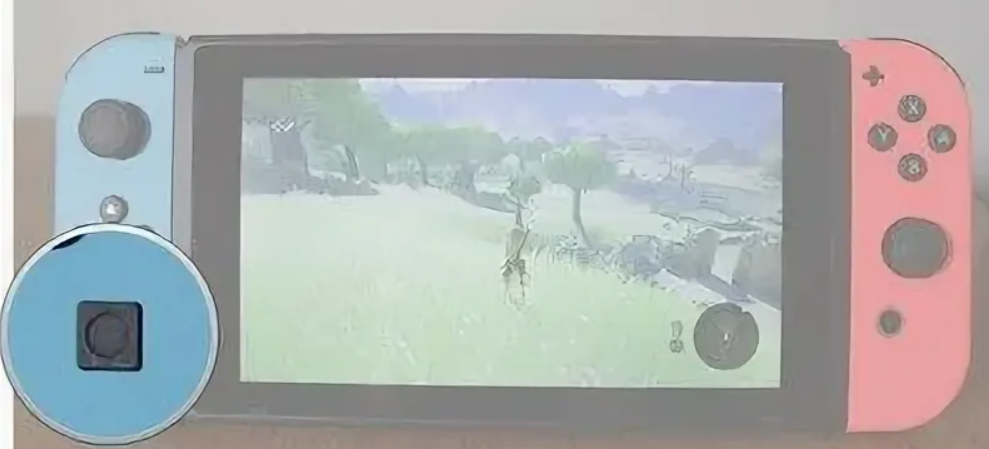
Системный скриншот
Квадратная кнопка на левом джойконе (фото из интернета)

Фото в игре

В ACNH есть функция фото - ей можно воспользоваться, чтобы сделать интересные кадры без интерфейса. Так же тут можно менять ракурсы, накладывать фильтры и рамки!
Чтобы сделать фото, вам нужно открыть Нукофон, а затем приложение камеры:
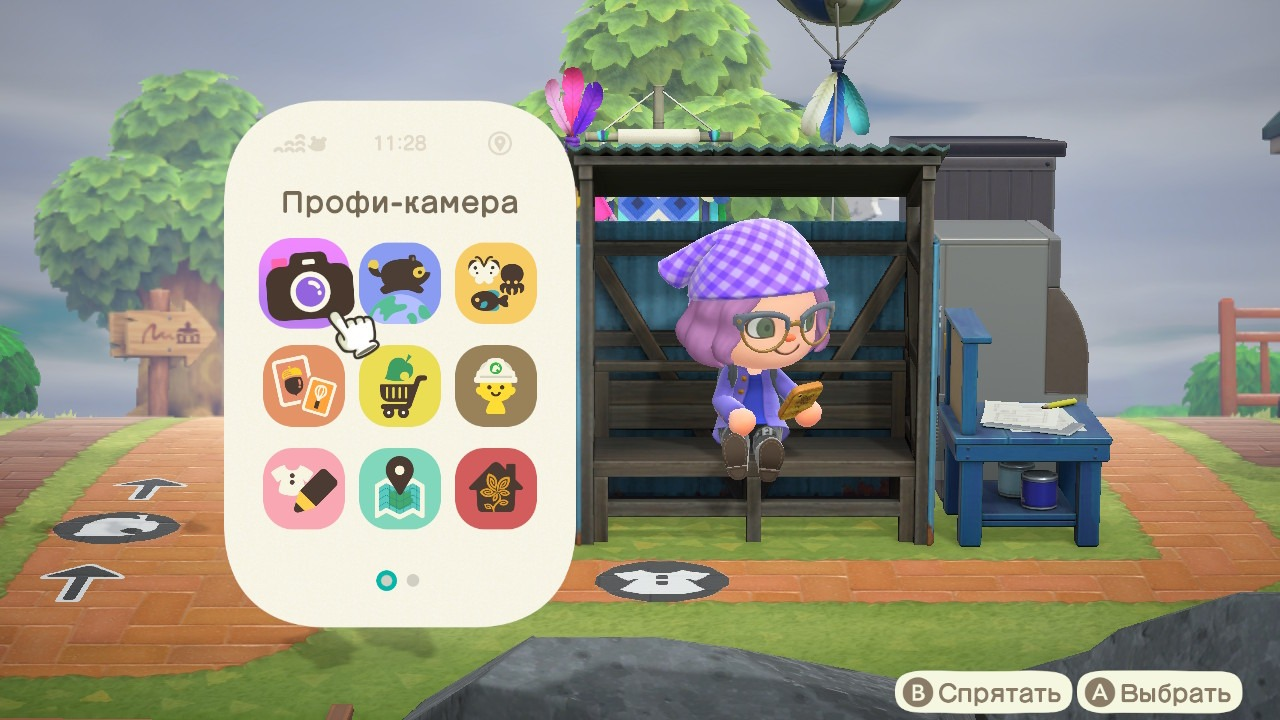
Открытый нукофон
Открытый нукофон

Приложение "прокачиваемое", поэтому не все функции будут доступны сразу.
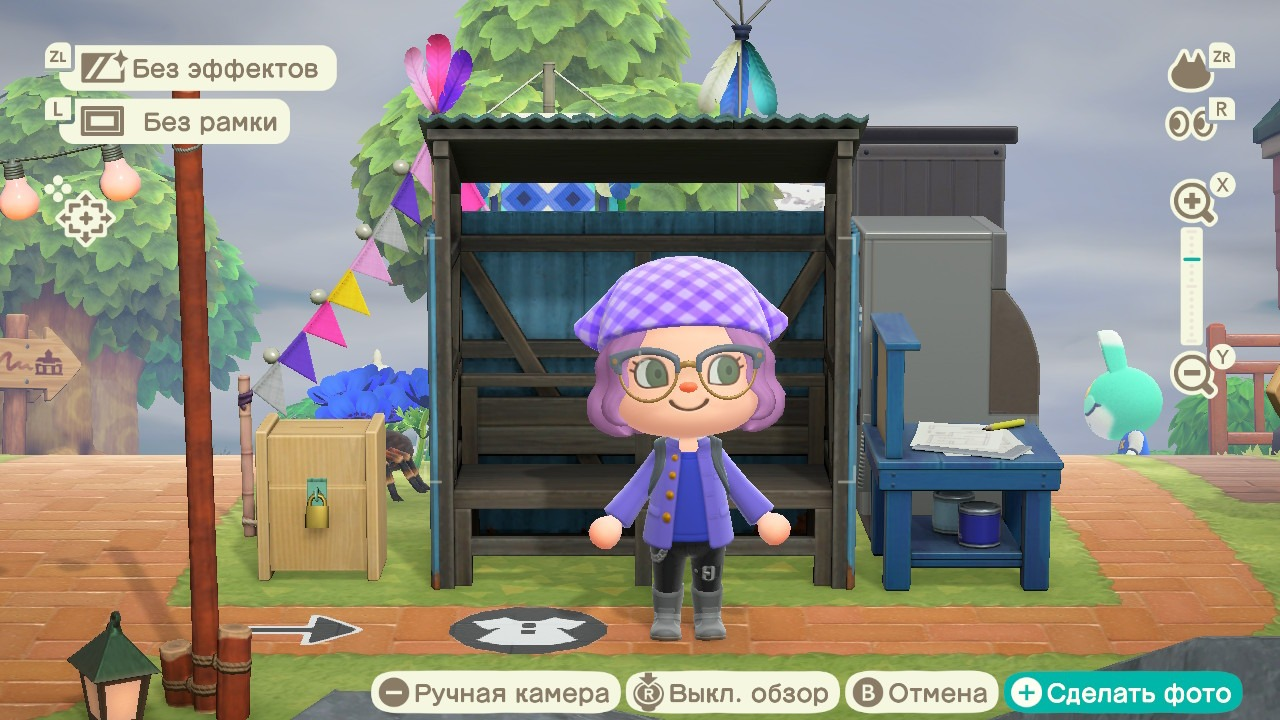
Интерфейс камеры
Интерфейс камеры

Внутри приложения (на максимальной прокачке) есть 3 режима:

  • Птичий полёт - вид сверху, где можно менять ракурсы с помощью правого стика, приближать и отдалять кадр с помощью X/Y, двигать камеру с помощью стрелочек на левом джойконе.
  • Ручная камера - камеру держит персонаж в руках, можно передвигаться левым стиком, а также поднимать/опускать камеру стрелками вверх/вниз и менять угол наклона камеры стрелками влево/вправо.
  • Штатив - камера будет стоять на месте на "штативе".

Во время постановки кадра (кроме ручного режима) можно использовать кнопку R, чтобы все в кадре посмотрели в объектив, а также Zr для выбора реакций вашего персонажа.
С помощью кнопки L можно менять рамки, а Lr меняет фильтры - это придаст кадру атмосферности.

Запись видео в игре

Запись видео осуществляется путём зажатия кнопки системного скриншота (квадратик на левом джойконе).
Важный нюанс: видео захватывается на 30 секунд ДО зажатия!
То есть, если вы стали свидетелем чего-то интересного, зажимайте кнопку и пройденное событие сохранится.

Передача файлов

Передать файлы можно двумя способами:

  1. на телефон (необходима возможность считывания QR-кодов);
  2. на компьютер (необходим подходящий провод USB — Type-C с возможностью передачи данных).

На телефон

ВНИМАНИЕ! На 1 и 2 свичах система передачи разная!
Первый свич

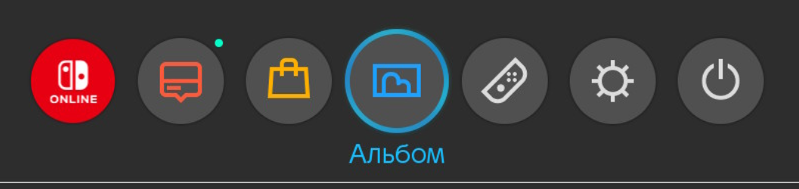
Альбом в 1 свиче
Альбом на консоли
  1. Открываем "Альбом" на консоли.
  2. Выбираем нужное фото/видео (одно).
  3. При открытом медиа нажимаем "А" (Публикация и обработка).
  4. Далее выбираем "На смарт-устройство".
  5. При отправке видео можно выбрать только одно, но для фото можно или "отправить по отдельности" (одно фото), или "отправить несколько" - тут можно выбрать до 10 фото!
  6. После выбора в п.5 откроется страница с QR-кодами.
    • Первый код для подключения к локальному Wi-Fi консоли.
    • Второй код для открытия ссылки с медиа-файлами.
  7. После поочерёдного считывания телефоном данных кодов откроется страница в браузере с фото/видео. С этой страницы их можно сохранить. Способ сохранения зависит от телефона - например, открыть меню долгим нажатием на файл и далее сохранить.

Второй свич

  1. Заходим в "Альбом" на консоли.
  2. Далее 2 варианта:
    • для отправки одного медиа открыть нужное фото/видео, нажать меню (А)
    • для нескольких - нажать на квадратик с галочкой слева
  3. Выбираем "Отпр. на смарт-устройство".
  4. Выбираем пользователя, кто отправляет - нужна привязка пользователя к приложению Nintendo Switch App на телефоне - подробнее про приложение.
  5. Если вы заходили через галочку в пункте 2, то выбираете до 20 медиа (фото/видео) для отправки. Если через меню в одном фото/видео, то отправится только оно одно.
  6. Нажимаем "Опубликовать". Далее будет окно загрузки (его можно свернуть).
  7. Заходим в приложение NSA на телефоне, там на главном экране под играми будет пункт "Отправленные скриншоты и видеоролики" — в нём будут все загруженные медиа.

На компьютер

Для передачи на компьютер нужен подходящий провод USB — Type-C с возможностью передачи данных.

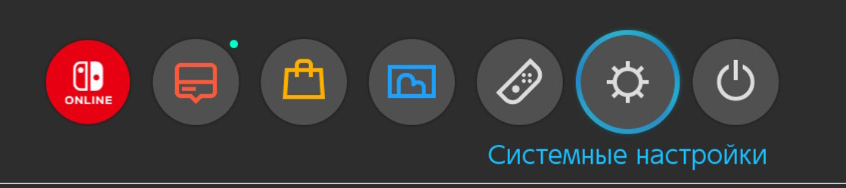
  1. Открываем "Системные настройки".

    Системные настройки
    Системные настройки
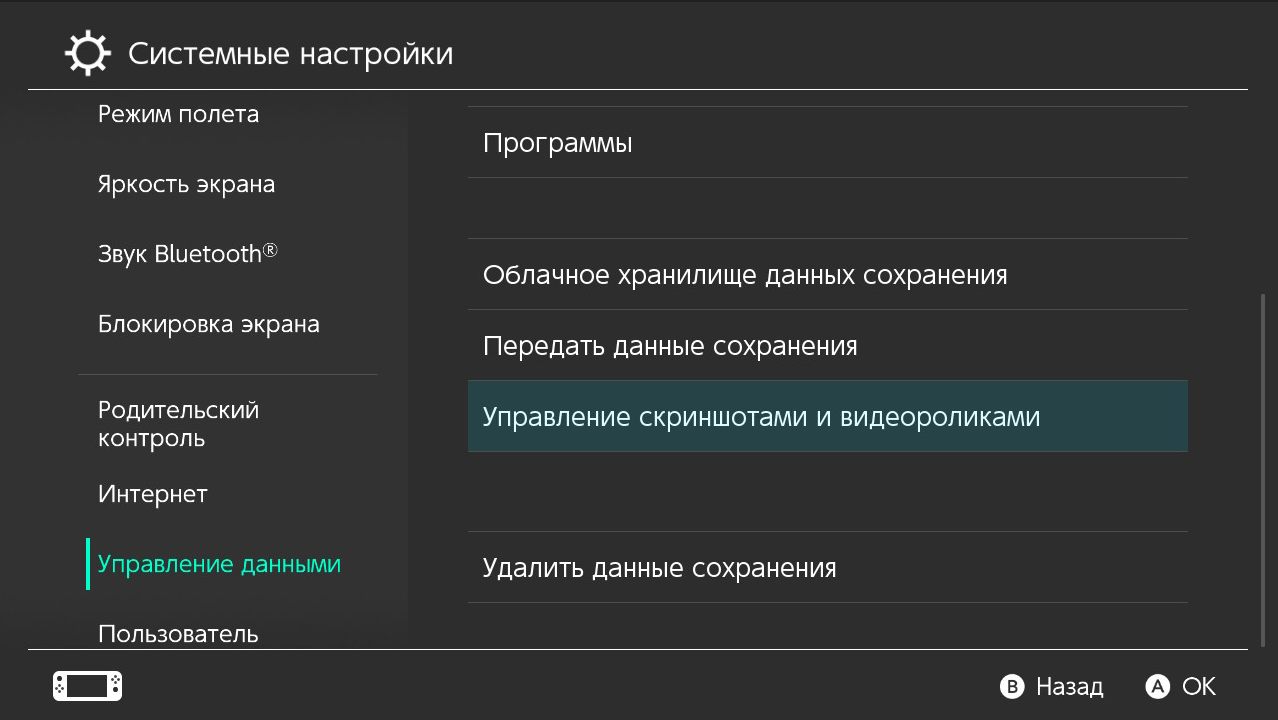
  2. Заходим в "Управление данными".

    Меню настроек
    Меню настроек
  3. Далее "Управление скриншотами и видеороликами".
  4. Если ещё не подключили консоль по USB к компьютеру - самое время.
  5. Выбираем пункт "Передача на компьютер через подключение USB".
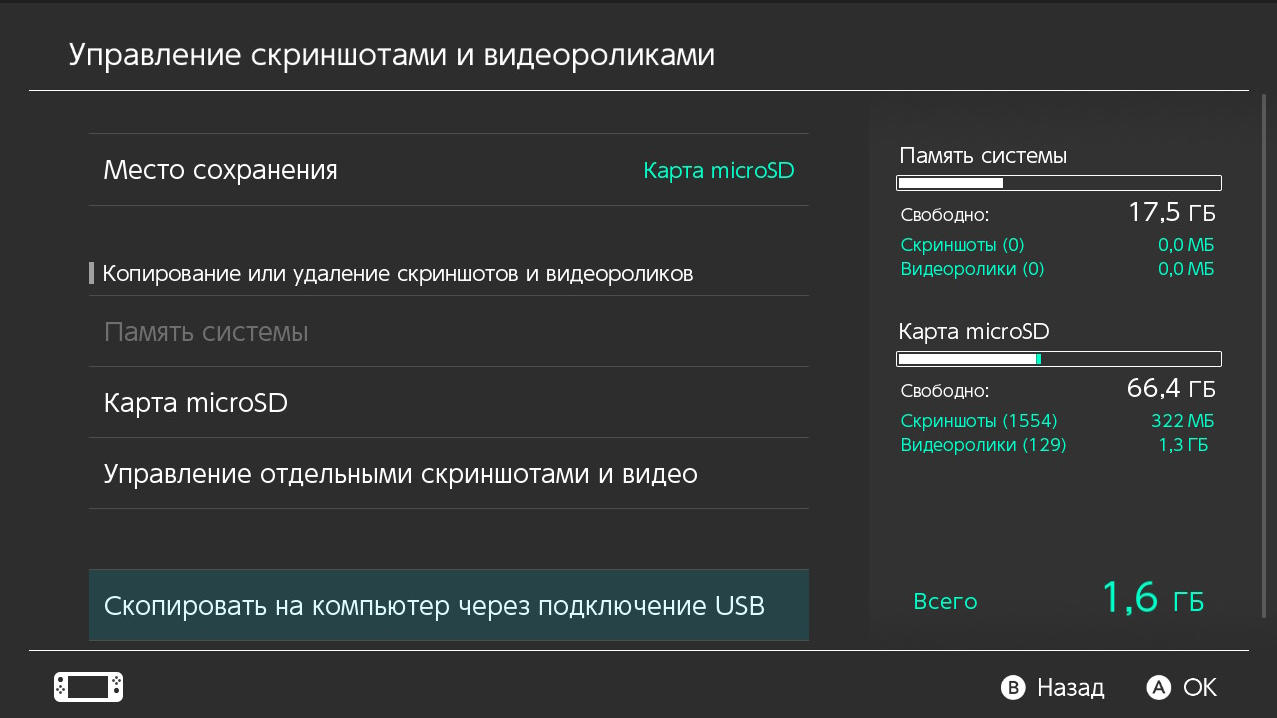
    Передача на компьютер через подключение USB
    Передача на компьютер через подключение USB
  6. На компьютере в проводнике (папки) открываем "Nintendo Switch - Album" и выбираем папку с игрой.
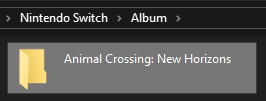
    Папка с медиа на компьютере
    Папка с медиа на компьютере
  7. Скидываем файлы как с флешки (копированием файлов). Готово!